
Bài viết phổ biến nhất:
Cách kiểm tra eSIM trên iPhone chính xác 100%
Cách kiểm tra eSIM trên iPhone chính xác 100%
Ngày đăng: 2026-03-28 237 lượt xem
Bạn muốn kiểm tra eSIM trên iPhone đã hoạt động hay chưa nhưng không biết xem ở đâu? Chỉ cần vài bước trong phần Cài đặt, bạn có thể xác định ngay tình trạng eSIM. Bài viết này sẽ hướng dẫn chi tiết cách kiểm tra nhanh và chính xác nhất kèm theo hình ảnh minh họa và cách xử lý phổ biến.
eSIM trên iPhone là gì?
eSIM là SIM điện tử được tích hợp sẵn trong iPhone, cho phép bạn sử dụng mạng di động mà không cần SIM vật lý. eSIM giúp chuyển đổi nhà mạng nhanh chóng, đặc biệt hữu ích khi du lịch nước ngoài hoặc dùng 2 SIM (1 SIM vật lý + 1 eSIM)
Các dòng iPhone hỗ trợ eSIM:
Từ iPhone XR, XS, XS Max trở lên
Toàn bộ series: iPhone 11, 12, 13, 14,15, 16, 17
Cách kiểm tra iPhone có hỗ trợ eSIM không
Trước khi kiểm tra tình trạng eSIM, bạn cần xác định xem máy có hỗ trợ eSIM không:
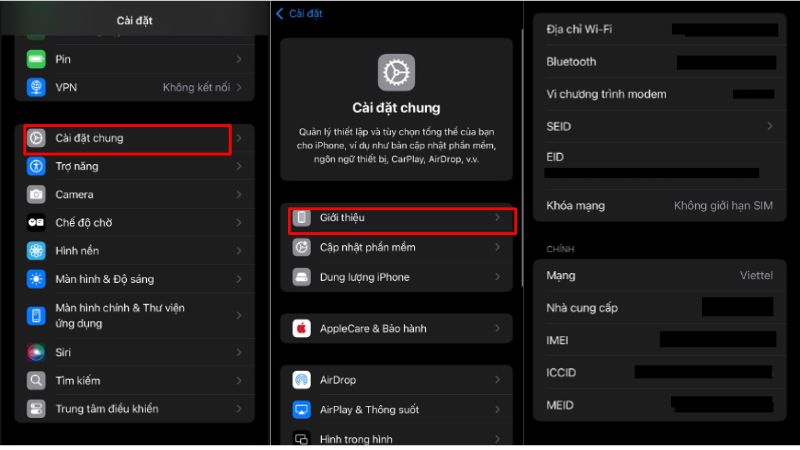
Bước 1: Mở Cài đặt → Cài đặt chung → Giới thiệu
Bước 2: Kéo xuống mục: SIM kỹ thuật hoặc số IMEI 2 / EID
- Nếu thấy thông tin SIM kỹ thuật số hoặc EID → máy hỗ trợ eSIM
- Hoặc vào Cài đặt → Di động → Nếu thấy Thêm eSIM hoặc Thêm gói cước di động → máy hỗ trợ eSIM
>>> Xem thêm: Nên dùng eSIM làm SIM chính hay phụ?
Chi tiết các bước kiểm tra eSIM trên iPhone
Bước 1: Mở Cài đặt (Settings)
Bước 2: Chọn mục “Di động” (Cellular)
Bước 3: Xem thông tin eSIM
Tại đây, bạn sẽ thấy:
- Tên nhà mạng
- Trạng thái SIM (Bật/Tắt)
- Gói cước đang sử dụng
→ Nếu eSIM đã được cài, nó sẽ hiển thị như một gói cước bình thường.
Làm sao biết eSIM đang hoạt động
Bạn có thể xác định eSIM hoạt động hay không dựa vào các dấu hiệu sau:
- Có cột sóng: Biểu tượng cột sóng hiển thị trên góc màn hình
- HIển thị tên nhà mạng (Ví dụ: Viettel, VinaPhone, MobiFone…)
- Bật được dữ liệu di động: Có thể truy cập internet bằng 4G/5G
- Gọi điện và nhắn tin bình thường không bị gián đoạn
→ Nếu đầy đủ các yếu tố trên, eSIM của bạn đang hoạt động bình thường.
>>> Xem thêm: iPhone 11 có eSIM không? Cách kiểm tra tương thích trên iPhone
Không thấy eSIM trên iPhone - nguyên nhân và cách xử lý
Nguyên nhân phổ biến:
- Chưa cài eSIM
- Quét sai mã QR
- Cài đặt chưa hoàn tất
- Lỗi hệ thống tạm thời
Cách xử lý:
- Kiểm tra lại QR code: Đảm bảo bạn đã quét đúng mã từ nhà mạng
- Khởi động lại iPhone: Nhiều lỗi hiển thị sẽ tự động được khắc phục.
- Kiểm tra mục “Thêm eSIM”: Vào Cài đặt → Di động → Thêm eSIM
Lưu ý quan trọng khi kiểm tra eSIM trên iPhone
Đọc nhanh trước khi thao tác để tránh lỗi không đáng có
- Không xóa eSIM nếu chưa cần thiết vì có thể gây mất cấu hình, phải xin lại từ nhà mạng
- Luôn lưu lại mã QR eSIM, tránh mất thời gian cấp lại
- Kiểm tra đúng đường dẫn: Cài đặt → Di động (Cellular)
- Đảm bảo eSIM đang bật (ON)
- Chọn đúng SIM dùng dữ liệu nếu đang dùng 2 SIM
- Kiểm tra vùng phủ sóng: Đôi khi lỗi không đến từ eSIM mà do mạng yếu
- Không reset máy vội: Chỉ thực hiện khi đã thử các cách đơn giản trước.
Ngoài ra, nếu bạn thường xuyên dùng eSIM du lịch, hãy kiểm tra dung lượng data trực tiếp trên iPhone để tránh hết đột ngột.
5/5 - (4 phiếu)
Bài viết gần đây
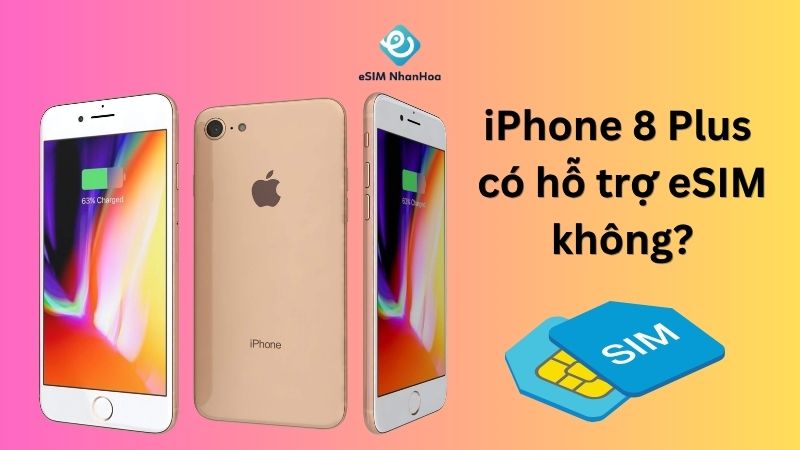
Iphone 8 plus có esim không? iPhone 8 Plus KHÔNG hỗ trợ eSIM và chỉ sử dụng được 1 nano SIM vật lý. Nếu muốn dùng eSIM hoặc 2 SIM, người dùng cần nâng...
Bạn đang tìm các dòng điện thoại hỗ trợ eSIM để sử dụng tiện lợi hơn, đặc biệt khi cần dùng 2 SIM hoặc đi du lịch nước ngoài? Không phải thiết bị nào ...
eSIM Apple Watch đang là một trong những tính năng được quan tâm nhiều nhất trên các dòng Apple Watch hiện nay. Tuy nhiên, không phải ai cũng hiểu rõ ...
eSIM đang ngày càng phổ biến, đặc biệt trên các dòng smartphone thế hệ mới. Nhưng đi kèm nó là một câu hỏi rất thực tế: nên dùng eSIM làm SIM chính ha...
.jpg)
Nhiều người dùng thắc mắc iPhone Lock có dùng được eSIM không, đặc biệt khi eSIM đang trở thành xu hướng thay thế SIM vật lý. Tuy nhiên, không phải iP...